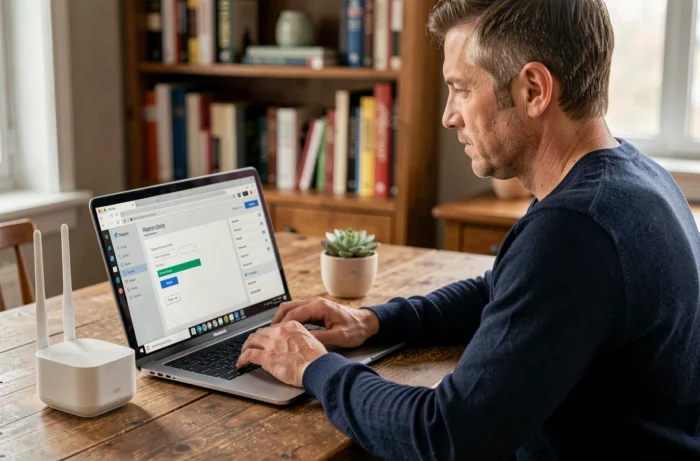
Ihr Internet-Router enthält ein Einstellungsfeld, das von jedem Browser aus zugänglich ist. Ändern Sie das WLAN-Passwort, überprüfen Sie die verbundenen Geräte oder passen Sie das Verschlüsselungsprotokoll an: alles erfolgt über diese Administrationsoberfläche. Das Problem ist, dass dieser Zugang zu Ihrem Heimnetzwerk auch zu einer Sicherheitslücke werden kann, wenn er nicht gut geschützt ist.
Reale Risiken einer schlecht gesicherten Router-Oberfläche
Ein unbefugter Zugriff auf die Administrationsoberfläche Ihres Routers kann weitreichende Folgen haben, die über eine einfache Verlangsamung der Verbindung hinausgehen.
Ein Administrationspasswort, das auf dem Werkswert (oft “admin”) belassen wird, ermöglicht es jedem Gerät, das mit dem lokalen Netzwerk verbunden ist, Ihre Einstellungen zu ändern. DNS-Umleitungen, das Öffnen von Ports, das Deaktivieren der Firewall: die Folgen gehen über den einfachen Diebstahl von Bandbreite hinaus.
Die Fernadministration sollte niemals standardmäßig aktiviert bleiben. Wenn die Oberfläche Ihres Routers über das Internet zugänglich ist (und nicht nur über Ihr lokales Netzwerk), erhöht sich die Angriffsfläche erheblich. Das Ändern der Portnummer bietet keinen ausreichenden Schutz. Für den Fernzugriff sollten Sie ein VPN oder den vom Hersteller Ihres Routers vorgesehenen sicheren Mechanismus verwenden.
Das Forum der Kompetenzen erinnert in seiner Veröffentlichung von September 2026 über VPNs und exponierte Firewalls daran, dass diese Geräte zu einem wichtigen Einstiegspunkt geworden sind. Es wird empfohlen, die Hinweise des CERT-FR, die Herstellerwarnungen und den Katalog der aktiv ausgenutzten Schwachstellen der CISA zu befolgen, um schnell Patches anzuwenden.
Bevor Sie an den Einstellungen herumspielen, bietet ein praktischer Leitfaden auf Hebdo Linux eine detaillierte Beschreibung der Schritte für einen sicheren Zugang je nach Anbieter, was die hier angesprochenen Punkte gut ergänzt.
Zugang zur Oberfläche: IP-Adresse und Anmeldedaten je nach Anbieter
Haben Sie schon einmal bemerkt, dass das Eingeben von “192.168.1.1” in die Adresszeile nicht immer funktioniert? Die Adresse hängt von Ihrem Anbieter ab, und die Verwirrung zwischen Adresszeile und Suchmaschine bleibt die häufigste Fehlerquelle.
Adressen nach Anbieter
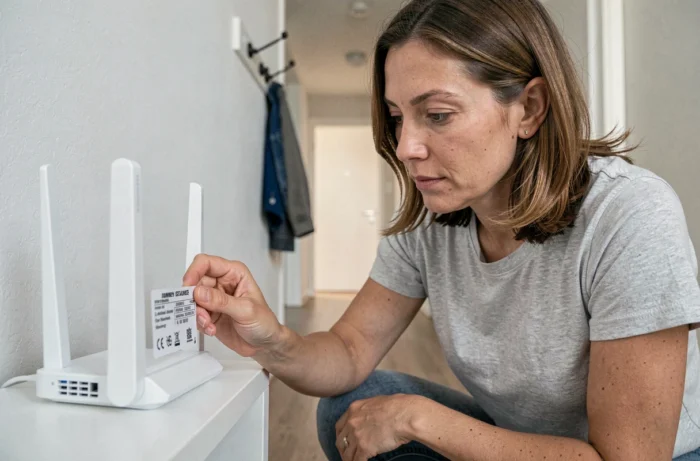
- Orange (Livebox): Geben Sie 192.168.1.1 oder http://livebox/ in Ihren Browser ein. Der Standardbenutzername ist “admin” und das Passwort steht auf dem Etikett unter dem Router.
- Free (Freebox): Verwenden Sie mafreebox.freebox.fr. Die Freebox OS-Oberfläche öffnet sich direkt mit einem Passwort, das bei der ersten Konfiguration festgelegt wurde.
- Bouygues Telecom (Bbox): Geben Sie 192.168.1.254 oder bbox.lan ein. Der Standardbenutzername und das Passwort sind auf dem Router selbst angegeben.
- SFR: Die Adresse ist 192.168.1.1. Der Zugang erfordert einen Benutzernamen und ein Passwort, die ebenfalls auf dem Etikett des Geräts gedruckt sind.
Wenn keine dieser Adressen funktioniert, suchen Sie das Standardgateway Ihrer Verbindung. Unter Windows öffnen Sie die Eingabeaufforderung und geben Sie “ipconfig” ein: die Zeile “Standardgateway” zeigt die zu verwendende Adresse an.
Browser und Kompatibilität
Verwenden Sie einen aktuellen Browser. Sehr alte Versionen können eine reduzierte Seite anzeigen, die die Eingabe der Anmeldedaten verhindert. Chrome, Firefox, Safari oder Edge in ihren aktuellen Versionen funktionieren problemlos.
WLAN-Verschlüsselung: die Falle WPA3 und der Übergangsmodus
Sobald Sie mit der Oberfläche verbunden sind, bietet der Bereich WLAN-Sicherheit mehrere Verschlüsselungsprotokolle an. WPA3 bietet das derzeit beste Schutzniveau, aber es ohne Vorsicht zu aktivieren, kann den Zugang zu einigen Ihrer Geräte unterbrechen.
Warum ist dieses Problem? Ältere vernetzte Geräte (Kameras, Drucker, Lautsprecher) unterstützen oft nur WPA2. Wenn Sie Ihren Router auf WPA3 strikt umstellen, können diese Geräte einfach keine Verbindung mehr zum Netzwerk herstellen.
Der gemischte WPA2/WPA3-Modus ist die Übergangslösung. Er ermöglicht es neueren Geräten, WPA3 zu nutzen, während die WPA2-Kompatibilität für ältere Geräte erhalten bleibt. Diese Option befindet sich normalerweise in den erweiterten Einstellungen des WLAN-Bereichs Ihrer Oberfläche.
Bevor Sie das Protokoll ändern, machen Sie eine Bestandsaufnahme Ihrer direkt mit der Router-Oberfläche verbundenen Geräte. Die Liste der mit dem Netzwerk verbundenen Geräte zeigt Ihnen, welche möglicherweise ihre Verbindung verlieren.
Drei Einstellungen, die bei der ersten Verbindung zur Oberfläche überprüft werden sollten
Die Administrationsoberfläche bietet Dutzende von Menüs. Nicht alle verdienen Ihre sofortige Aufmerksamkeit. Hier sind die drei Punkte, die Ihre Exposition am meisten reduzieren.
Ändern Sie das Administrationspasswort
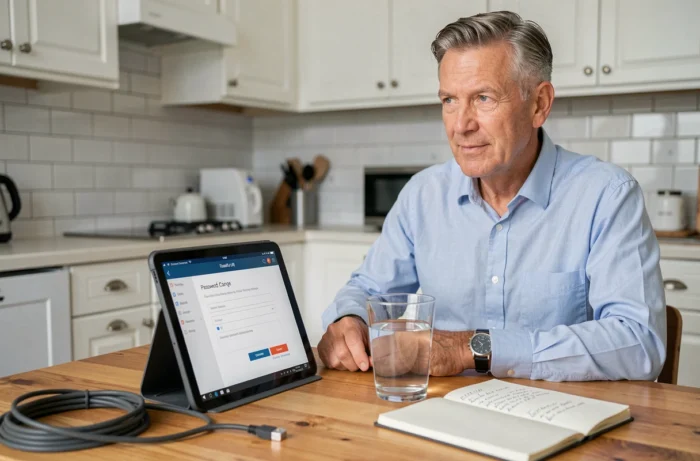
Das Standardpasswort ist das erste Element, das geändert werden sollte. Das auf dem Router aufgedruckte Passwort ist bei vielen Modellen desselben Anbieters identisch. Wählen Sie eine Kombination aus mindestens zwölf Zeichen, mischen Sie Buchstaben, Zahlen und Symbole und verwenden Sie kein bestehendes Passwort erneut.
Deaktivieren Sie WPS
Die WPS-Taste (Wi-Fi Protected Setup) erleichtert die Verbindung eines neuen Geräts durch Drücken einer physischen Taste am Router. Dieser Mechanismus weist bekannte Schwachstellen auf. Das Deaktivieren von WPS reduziert einen oft übersehenen Angriffsvektor. Sie finden es im Bereich “Erweiterte WLAN-Einstellungen” oder “Sicherheit” der Oberfläche.
Überprüfen Sie die Firmware-Updates
Die meisten Router wenden ihre Updates automatisch an, aber einige erfordern eine manuelle Bestätigung. Suchen Sie in der Oberfläche nach dem Abschnitt “System” oder “Wartung”, um zu bestätigen, dass die Firmware auf dem neuesten Stand ist. Sicherheits-Patches schließen Schwachstellen, die von Angreifern aktiv auf exponierten Geräten ausgenutzt werden.
Segmentierung Ihres Netzwerks zur Begrenzung von Schäden
Wenn ein verbundenes Gerät kompromittiert ist, kann es als Sprungbrett für den Rest Ihres Heimnetzwerks dienen. Die Segmentierung begrenzt diese Ausbreitung.
Die zugänglichste Methode besteht darin, ein Gäste-WLAN über die Oberfläche Ihres Routers zu erstellen. Dieses sekundäre Netzwerk isoliert die angeschlossenen Geräte: Sie haben Zugang zum Internet, aber nicht zu Ihren Computern oder Ihren freigegebenen Ordnern. Platzieren Sie Ihre vernetzten Geräte (Kameras, Glühbirnen, Thermostate) dort, um Ihr Hauptnetzwerk abzuschotten.
Einige Router ermöglichen es auch, die WLAN-Zeiten einzuschränken oder Geräte nach MAC-Adresse zu filtern. Diese Optionen finden Sie im Bereich “Zugriffskontrolle” oder “Geräteverwaltung”.
Der Zugang zur Oberfläche Ihres Routers dauert nur wenige Sekunden. Die Sicherung dessen, was sich dort befindet, erfordert etwas mehr Aufmerksamkeit, aber die drei oben beschriebenen Einstellungen decken die meisten Risiken ab, denen ein Heimnetzwerk ausgesetzt ist. Firmware-Updates anzuwenden und das standardmäßige Administrationspasswort zu ändern, sind die beiden vorrangigen Maßnahmen, die ergriffen werden sollten.